Feuilles de temps
La semaine de ton équipe, jour par jour, jusqu'à l'export de paie.
Chaque Punch in et chaque Punch out arrive ici. Tu regardes, tu corriges, tu exportes.
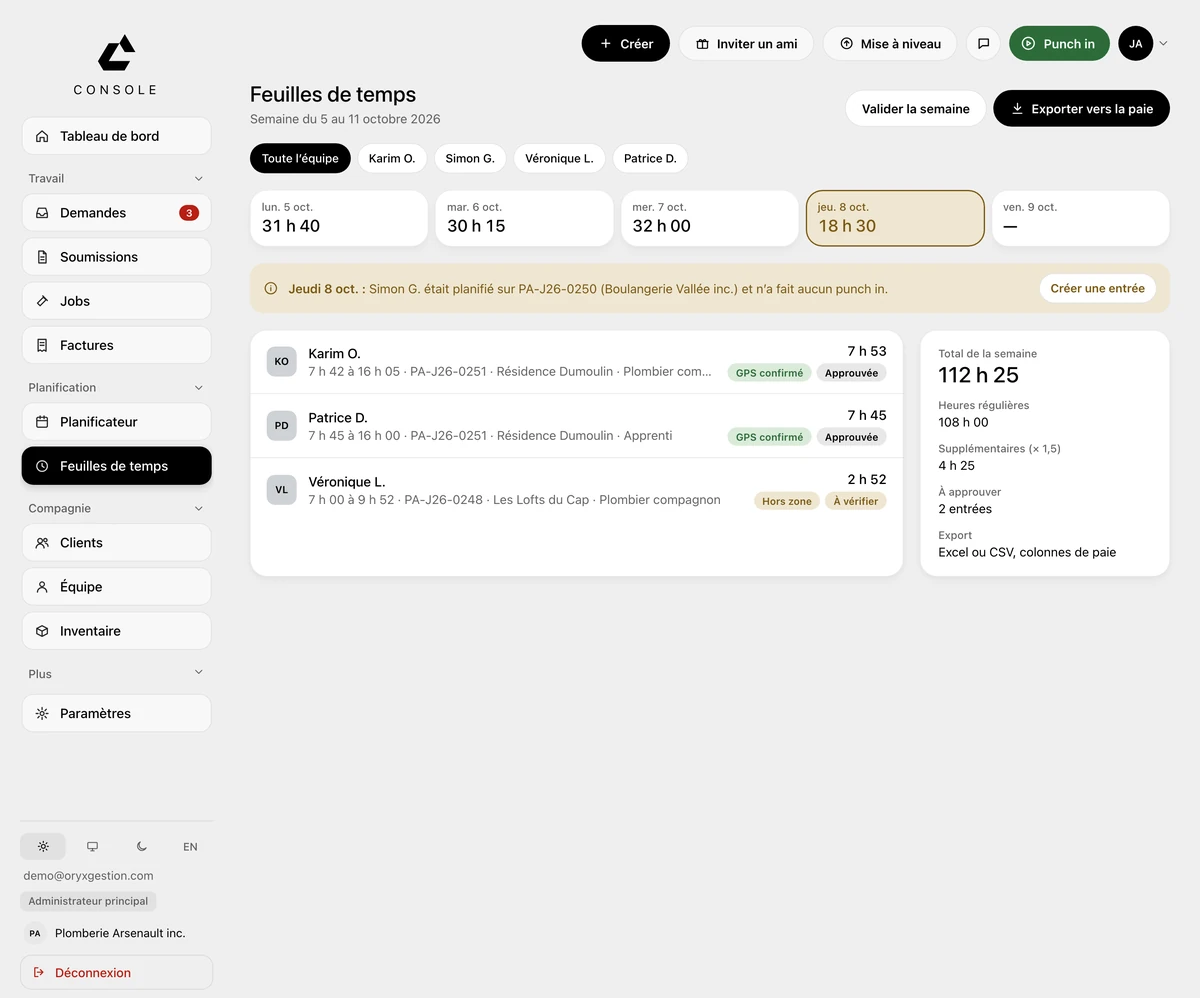
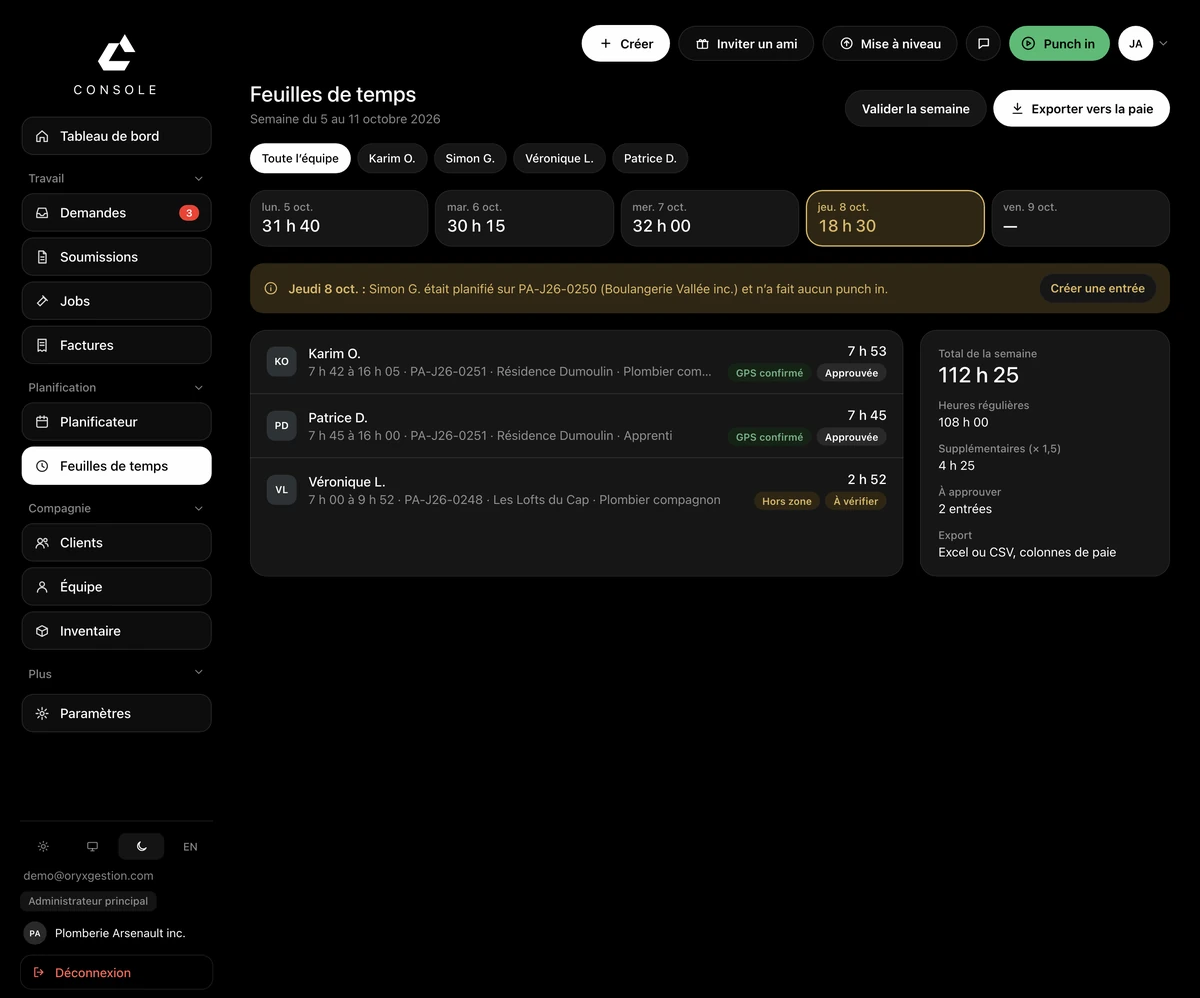
La semaine en tuiles
Un total par jour. La journée incomplète est encadrée.
Planifié, mais pas de punch in
Un bandeau te nomme l'employé, le jour et la job. Le bouton « Créer une entrée » est juste à côté.
Le statut GPS sur chaque entrée
Chaque entrée porte son statut GPS : « GPS confirmé », « Hors zone ».
Approuvée ou à vérifier
Chaque entrée porte son statut, et le compte des entrées à approuver est affiché à droite. Le bureau corrige une entrée et ferme un punch oublié.
Valider et exporter
« Valider la semaine » et « Exporter vers la paie » sont en haut de l'écran. Les heures régulières et les supplémentaires sortent séparées, en Excel ou en CSV.
Les questions qu'on nous pose
- Un de mes gars a oublié son punch in. Je fais quoi ?
- S'il était planifié sur une job, le bandeau du jour te le dit, avec « Créer une entrée » à côté. Sinon, le bureau corrige l'entrée à la main et ferme un punch resté ouvert.
- Je peux voir si le punch a été fait sur la job ?
- Chaque entrée porte un statut GPS. Tu vois lesquelles sont confirmées et lesquelles sont hors zone.
- Ça sort comment pour ma paie ?
- Tu cliques « Exporter vers la paie ». Tu obtiens un fichier Excel ou CSV avec les colonnes de paie, heures régulières et supplémentaires séparées.
Essaie-la 30 jours.
127 $ par mois jusqu'à 5 employés, en dollars canadiens plus taxes. Carte requise, aucuns frais pendant 30 jours, annulation en tout temps.