Planification
Tu vois la journée de chaque employé, et les jobs qui attendent.
Les jobs, les visites et les congés sur une seule grille. Tu places une job sur quelqu'un sans changer d'écran.
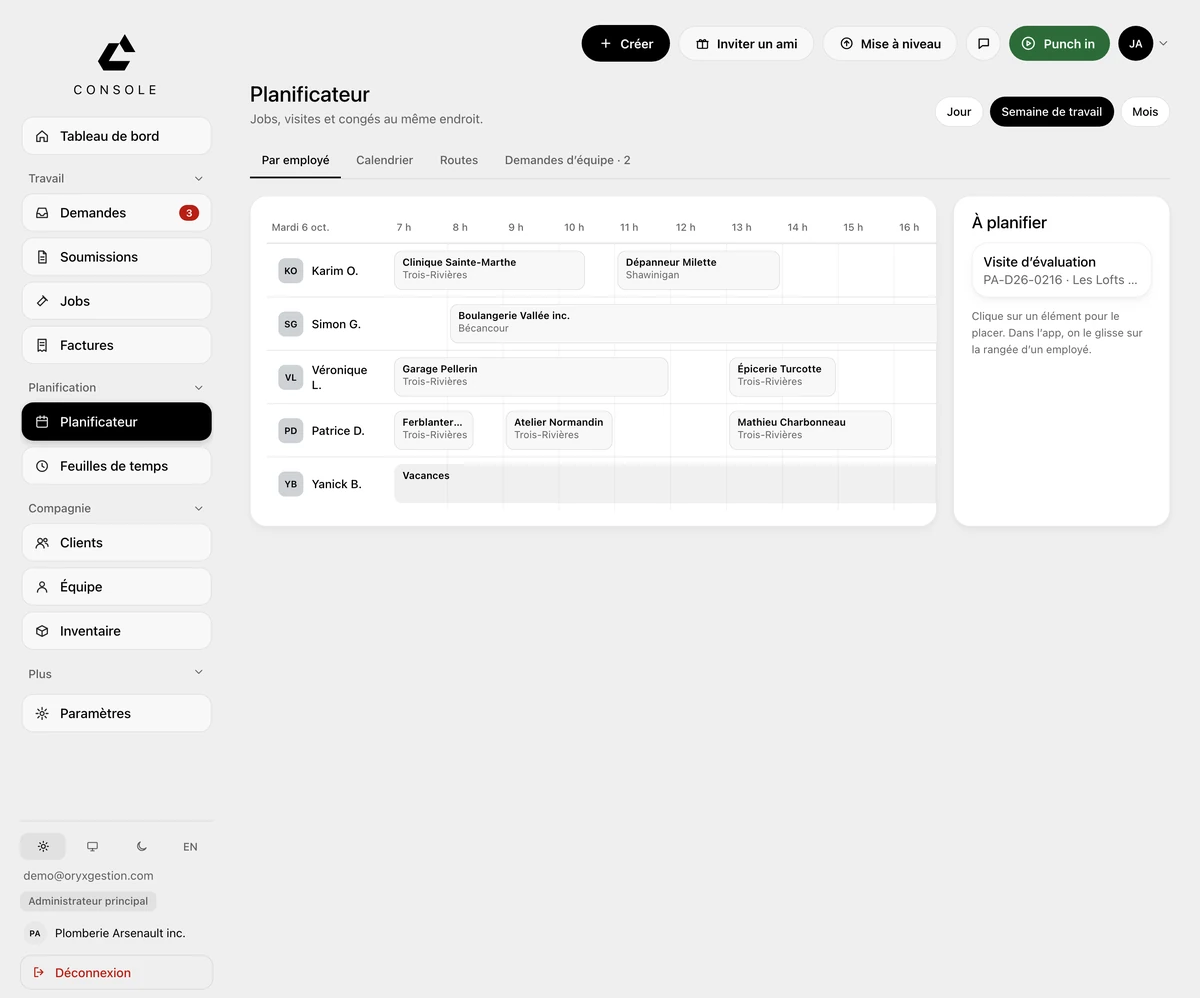
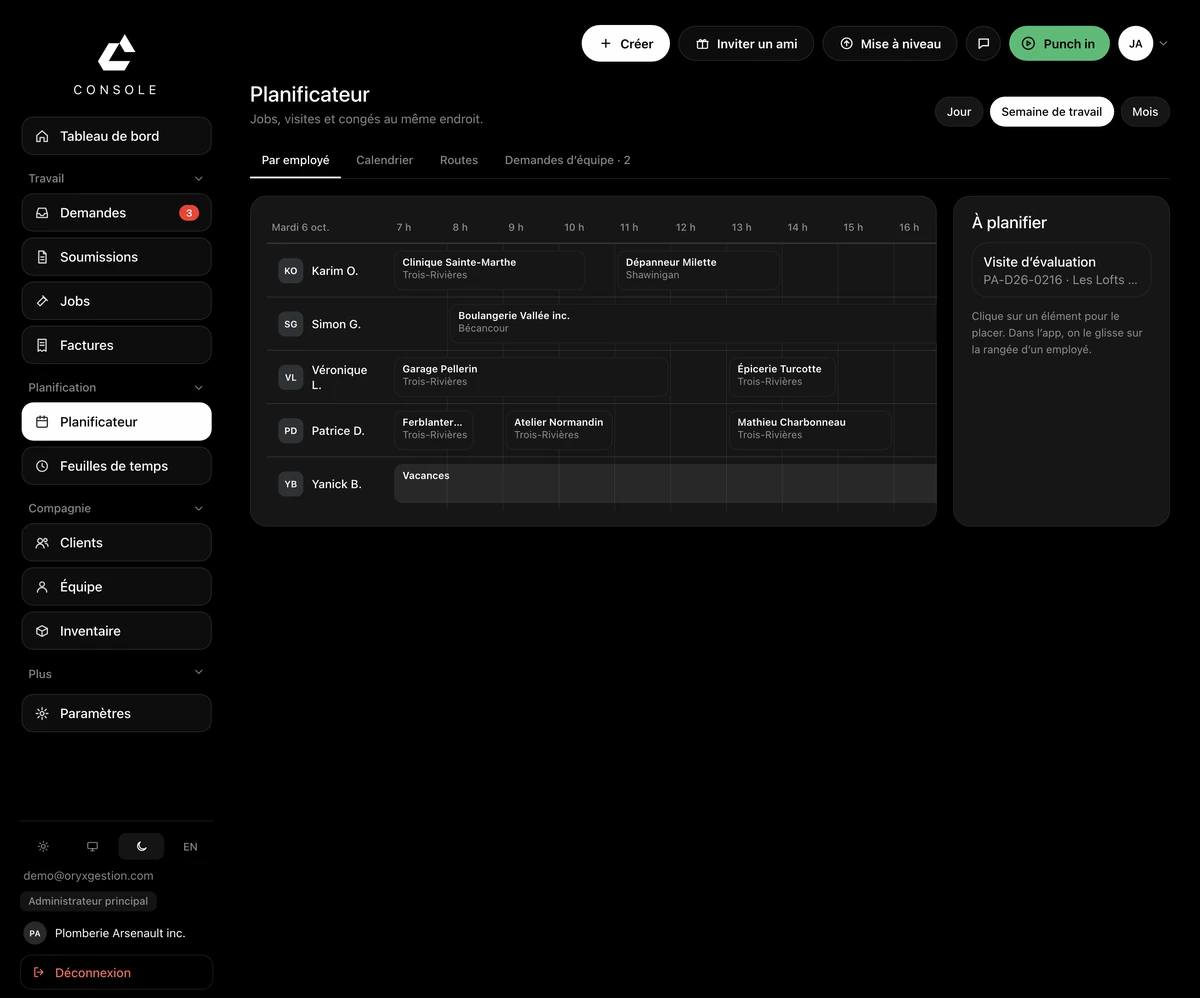
Une rangée par employé
La journée de chacun sur une seule ligne, heure par heure. Un bloc de travail porte le nom du client et sa ville.
Les congés sur la même grille
Un congé prend sa place sur la rangée, comme une job. Tu vois qui est absent avant de placer.
La colonne « À planifier »
Ce qui reste à placer attend à droite : une job convertie, une visite d'évaluation. Tu cliques sur un élément pour le placer ; dans l'app, tu le glisses sur la rangée d'un employé.
Trois écrans deviennent un
L'agenda, les quarts de l'équipe et ses demandes de congé et de disponibilité passent en onglets du Planificateur. Au début, les onglets ouvrent les écrans actuels.
Jour, semaine ou mois
Trois boutons en haut à droite : Jour, Semaine de travail, Mois.
Les questions qu'on nous pose
- Comment une job se rend jusque dans le planificateur ?
- Une soumission signée se convertit en job. La job attend ensuite dans la colonne « À planifier » : tu cliques dessus pour la placer.
- Je vois qui est en congé avant de placer une job ?
- Oui. Les congés sont sur la même grille que les quarts et les visites : un bloc Vacances sur la rangée de l'employé, aux heures où il n'est pas là.
- Est-ce que je perds mon agenda et les quarts de mon équipe ?
- Non. Ils deviennent des onglets du Planificateur, avec les demandes de l'équipe. Au début, les onglets ouvrent les écrans actuels.
Essaie-la 30 jours.
127 $ par mois jusqu'à 5 employés, en dollars canadiens plus taxes. Carte requise, aucuns frais pendant 30 jours, annulation en tout temps.