

Soumissions
La réfection se signe du téléphone, l'acompte avec
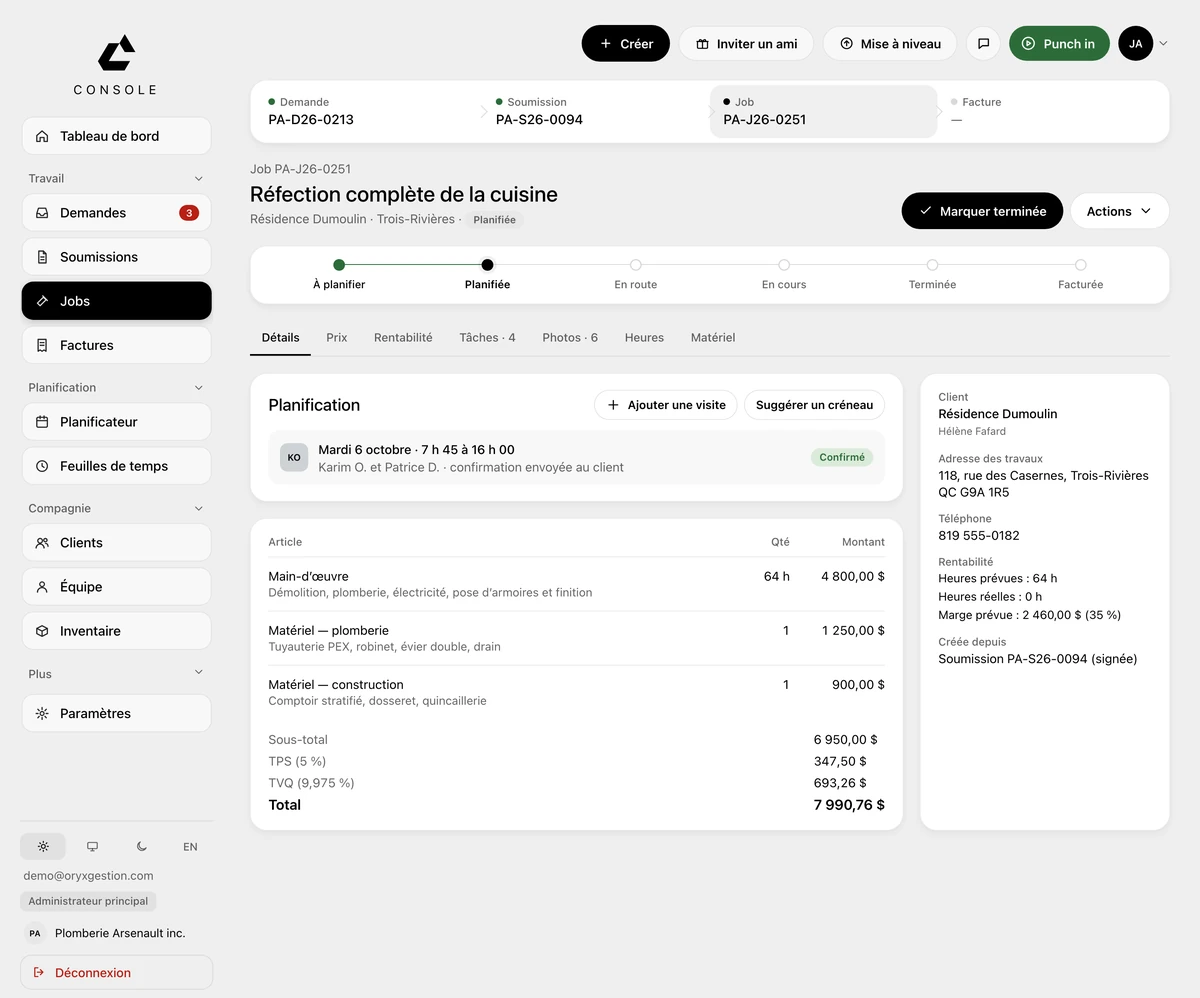
Quantité et prix unitaire par ligne, TPS à 5 %, TVQ à 9,975 %. Envoyée, la soumission se relance seule à 2, 7 et 14 jours.
En savoir plus sur SoumissionsToiture
Trois bardeaux arrachés par le vent ou une réfection complète. La soumission, la job, les heures et la facture au même endroit.
Essai gratuit de 30 jours, sans carte de crédit
Votre journée
Cinq couvreurs sur un toit, la pluie annoncée jeudi, et le téléphone qui sonne pour une infiltration. Les heures de chacun sur le capot du camion, les photos de fin de chantier dans trois téléphones, et la soumission promise lundi, encore sur le coin du bureau.
Ce qu’ORYX change
Soumissions
Quantité et prix unitaire par ligne, TPS à 5 %, TVQ à 9,975 %. Envoyée, la soumission se relance seule à 2, 7 et 14 jours.
En savoir plus sur SoumissionsJobs
Vous placez vos couvreurs sur la visite, avec l'heure. La job avance d'« À planifier » à « Facturée ». Photos de fin de chantier, heures et matériel ont chacun leur onglet, sur la même fiche.
En savoir plus sur JobsL'app terrain
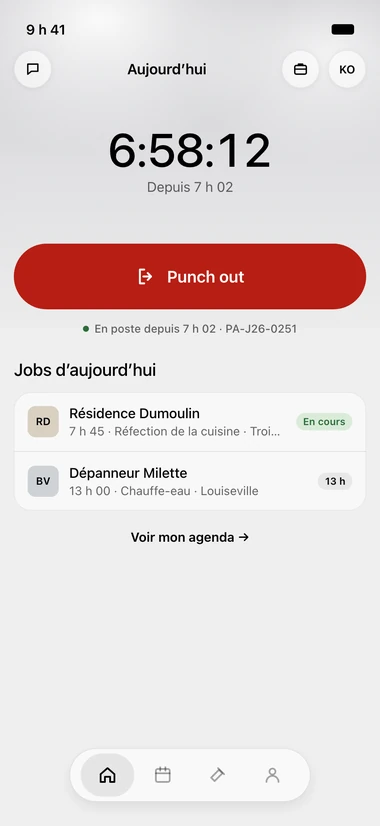
Punch in en arrivant, Punch out quand l'échelle redescend. Les jobs du jour sont sous le bouton. En route, Sur place, Terminée : chaque bouton envoie un texto au client, rattaché à la job.
En savoir plus sur L'app terrainFacturation
Sur la job terminée, un bouton : « Facturer ». Les lignes suivent avec la TPS, la TVQ et le net 30. Envoyer au client, Payer en ligne pour lui, Enregistrer un paiement pour vous.
En savoir plus sur FacturationCe qu’ORYX ne fait pas
Pas de paie CCQ, pas de calcul de toit sur plans, pas de bibliothèque de prix au carré de bardeau. Vous entrez vos lignes, vos quantités et vos prix. Pour la paie CCQ ou le calcul sur plans, gardez un logiciel spécialisé : ORYX sort les heures en Excel ou CSV.
Les questions qu’on nous pose
Non. Un appel de service entre comme demande, avec le client, l'adresse et le contact sur place, et le bouton principal est « Créer la job » ; la soumission, c'est pour la réfection à chiffrer.
Chaque Punch in porte sa job, et Feuilles de temps affiche une rangée par employé. Vous validez la semaine, puis vous exportez la paie en Excel ou CSV, heures régulières et supplémentaires séparées.
Oui. Vous commencez avec les nouvelles jobs, les anciennes finissent dans votre ancien système ; vos clients suivent par fichier Acomba, Sage 50 ou Excel, et les 30 minutes d'installation sont offertes pendant l'essai.
Essai gratuit, sans carte
30 jours pour l’essayer sur vos vraies jobs. Votre courriel, un mot de passe, le code qu’on vous envoie, et vous êtes dedans.
Essai gratuit de 30 jours, sans carte de crédit
Sans engagement
Annulez en tout temps depuis votre console, et sortez vos données.
30 minutes d’installation, offertes
On remplit votre compte avec vous, au téléphone, pendant l'essai.
Vos clients importés
Un fichier Acomba, Sage 50 ou Excel, et votre liste est dans l’outil.
Du support par le fondateur
Le fondateur répond lui-même, par courriel ou au téléphone.